
一、Docker描述
Docker 是一个开源的应用容器,可以打包应用并以及依赖包到一个可移植的镜像中,然后可以发布到例如Mac、Linux、Windows等操作系统中。 Docker 官网:https://www.docker.com/
二、安装
本文采用本地安装 Docker Windows客户端,代码推送到本地,本地在push到远程 Docker 仓库里,Linux服务去拉取对应镜像信息部署运行的方式。
(1)、Windows安装
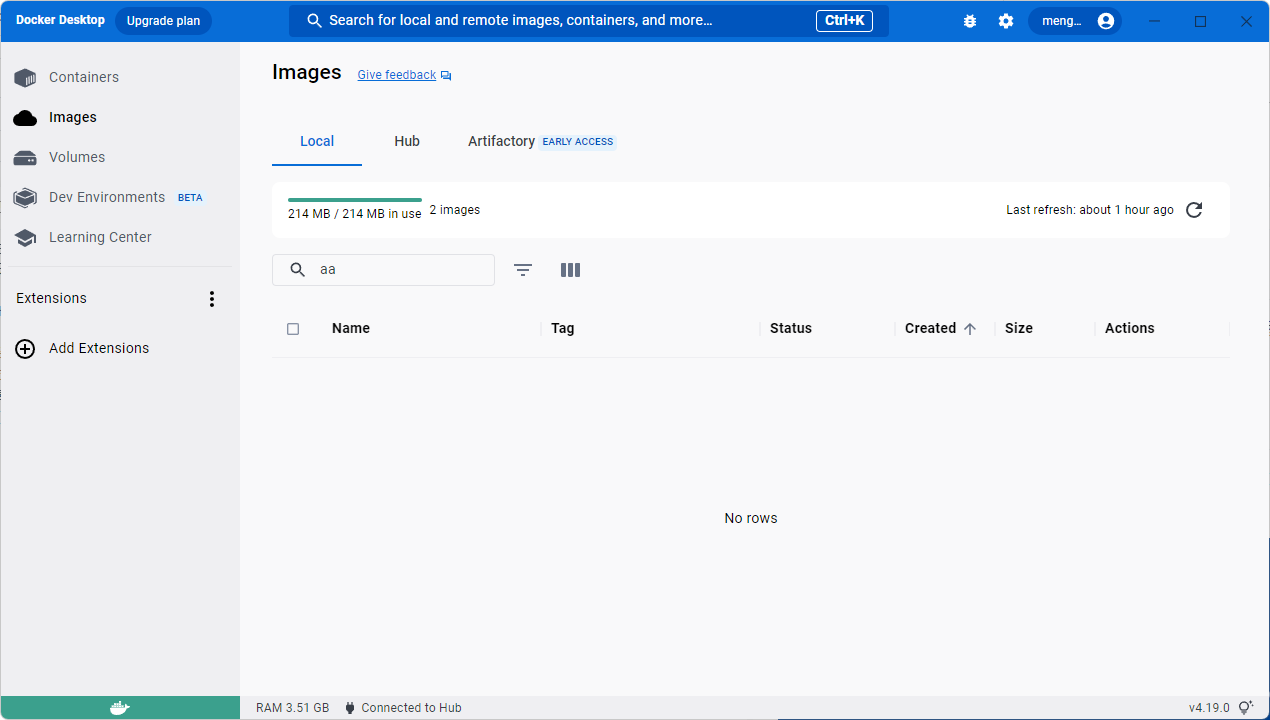
Docker 官网下载界面 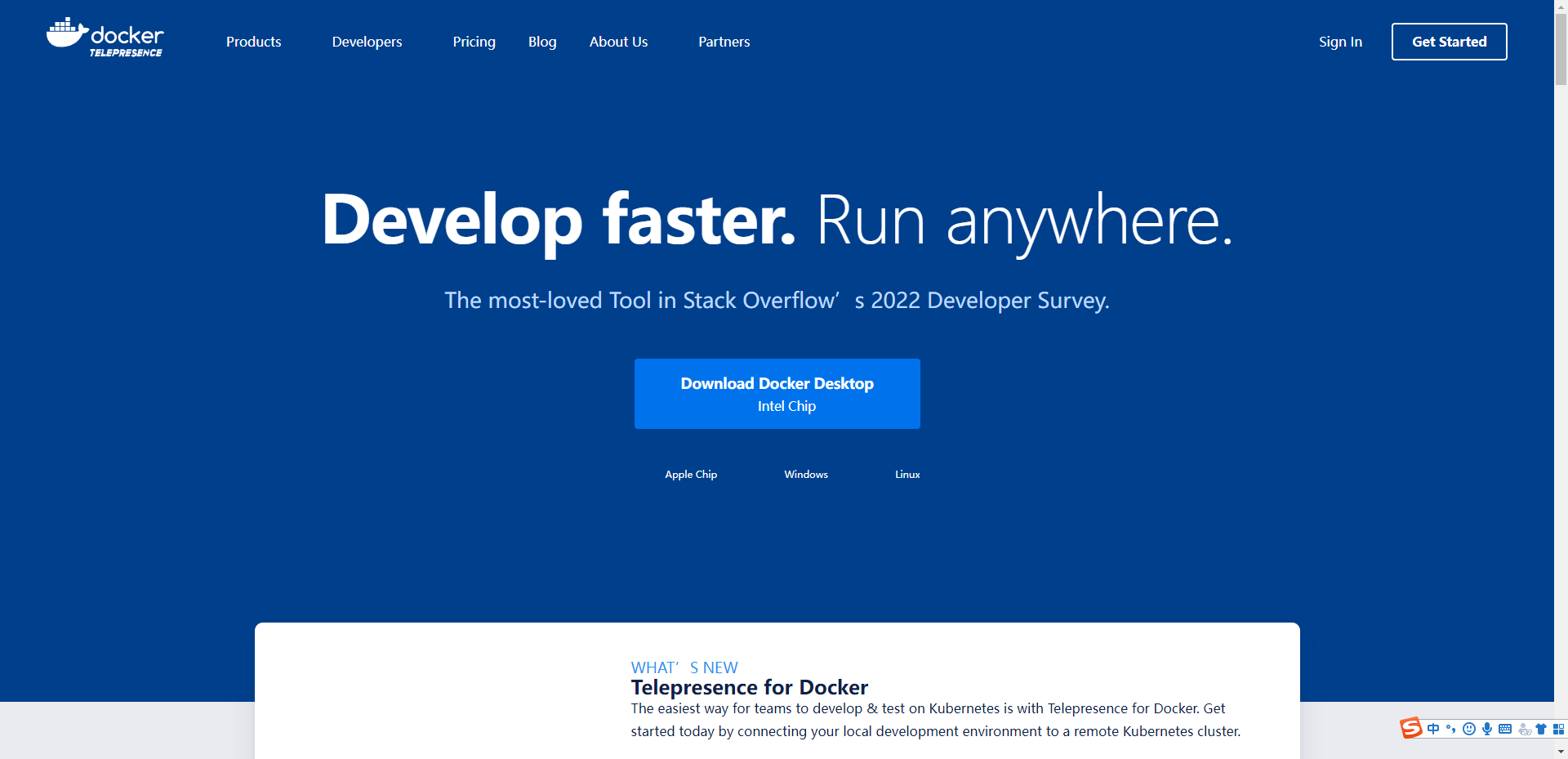 下载后的windows界面(注:本文不涉及 WSL2的安装,我之前是WIN10怎么安装都没用,后来生级WIN11自己就好了)
(2)、Linux安装
- 配置docker阿里云yum源 加快安装速度
cat >>/etc/yum.repos.d/docker.repo<<EOF
[docker-ce-edge]
name=Docker CE Edge - \$basearch
baseurl=https://mirrors.aliyun.com/docker-ce/linux/centos/7/\$basearch/edge
enabled=1
gpgcheck=1
gpgkey=https://mirrors.aliyun.com/docker-ce/linux/centos/gpg
EOF
- 安装
yum -y install docker
- 开机自启
yum systemctl start docker
- 启动Docker设置开机自启
systemctl enable docker
- 查看docker版本
docker --version

三、Docker 常见命令
#查看所有容器
docker ps -a

#关闭容器
docker stop 容器名

#启动容器
docker start 容器名

#删除容器(必须先关闭容器后才能删除)
docker rm 容器名

#查看所有镜像
docker images

#删除镜像
docker rmi 镜像ID

#杀死运行的容器:
docker kill $(docker ps -a -q)

#删除所有容器:
docker rm $(docker ps -a -q)

#强制删除所有镜像
docker rmi -f  $(docker images -q)
四、使用
本地新建一个简单SpringBoot壳子 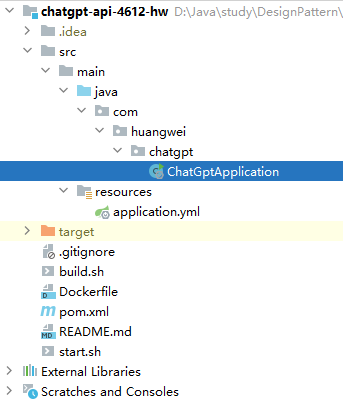
新增三个文件
- build.sh --用来创建本地镜像文件
docker build -f ./Dockerfile -t mengweizhan/chatgpt-api-4612-hw:latest
- Dockerfile --配置镜像配置信息
# 基础镜像
FROM openjdk:8-jre-slim
# 作者
MAINTAINER mengweizhan
# 配置
ENV PARAMS=""
# 时区
ENV TZ=PRC
RUN ln -snf /usr/share/zoneinfo/$TZ /etc/localtime && echo $TZ > /etc/timezone
# 添加应用
ADD target/chatgpt-api-4612-hw.jar /chatgpt-api-4612-hw.jar
## 在镜像运行为容器后执行的命令
ENTRYPOINT ["sh","-c","java -jar $JAVA_OPTS /chatgpt-api-4612-hw.jar $PARAMS"]
- start.sh --启动脚本
docker run -p 80:80 \
--name chatgpt-api \
-d mengweizhan/chatgpt-api-4612-hw
- 首先是自己的项目进行打包 mvn clean install
- 执行build.sh文件,成功后可以看到本地Docker如下展示
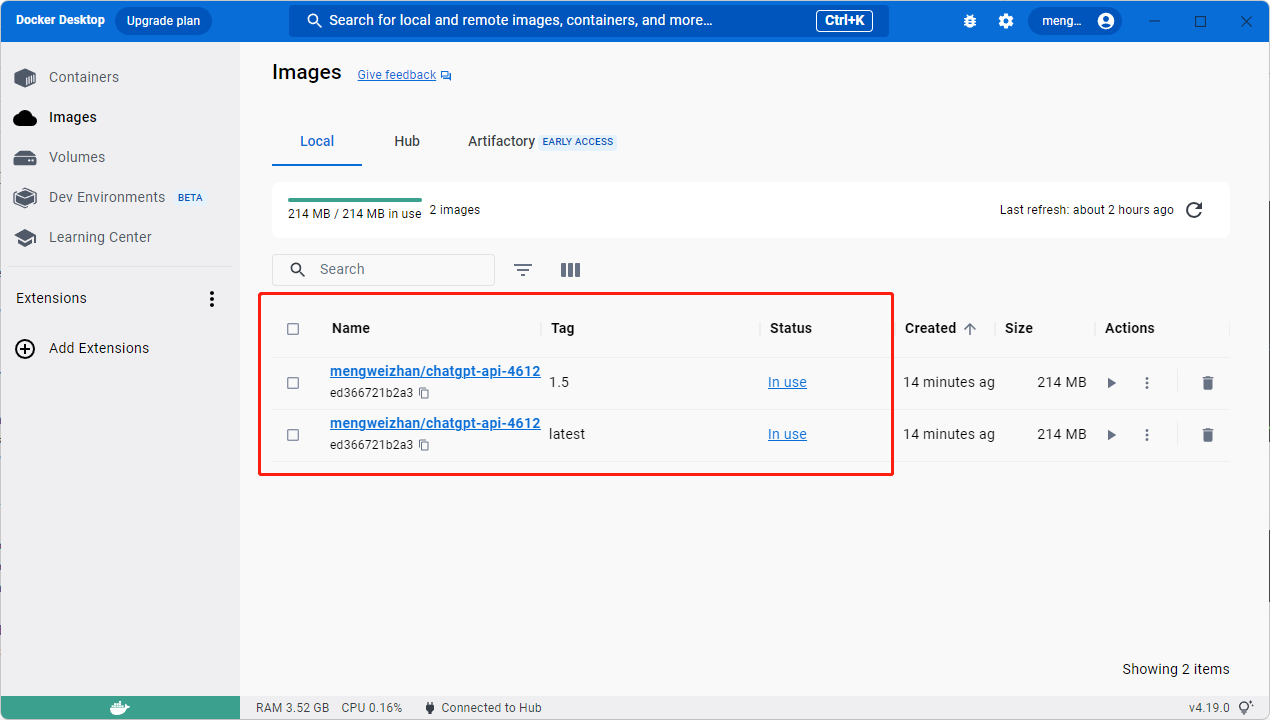
- 将本地Docker镜像推送至远程服务
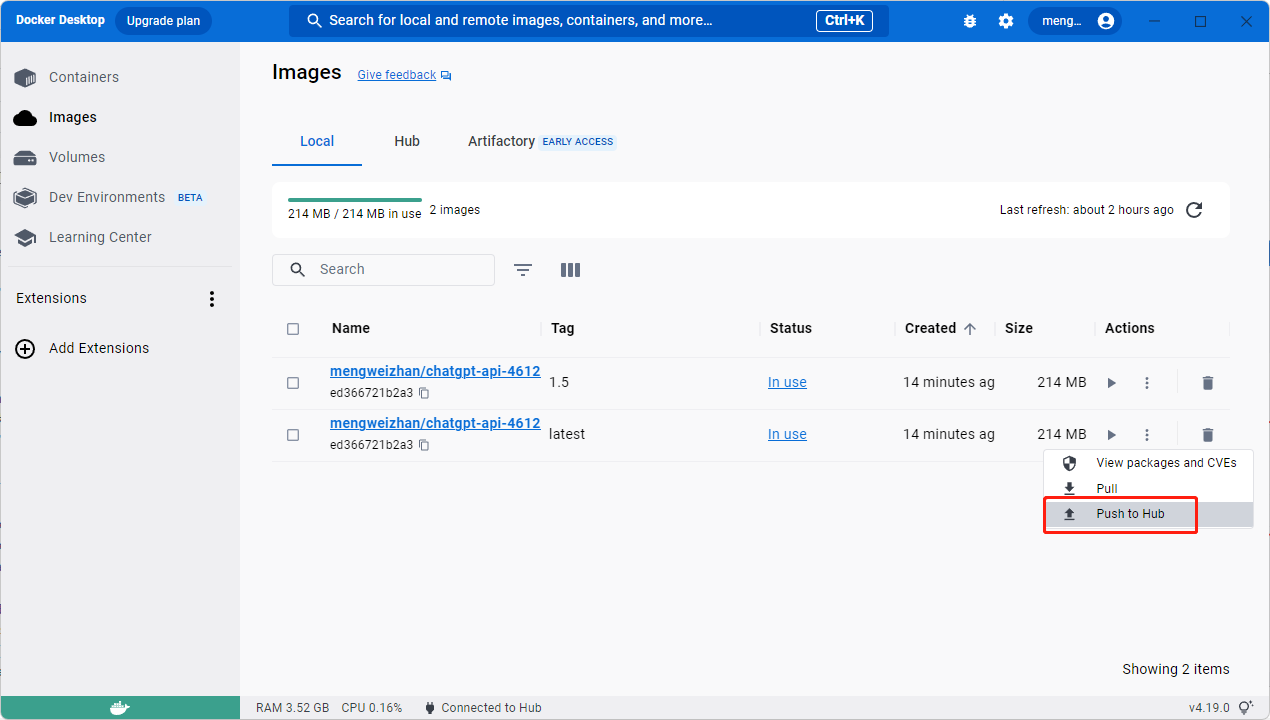
- 推送成功后可以看到在 本地docker客户端里 Hub为远程仓库地址
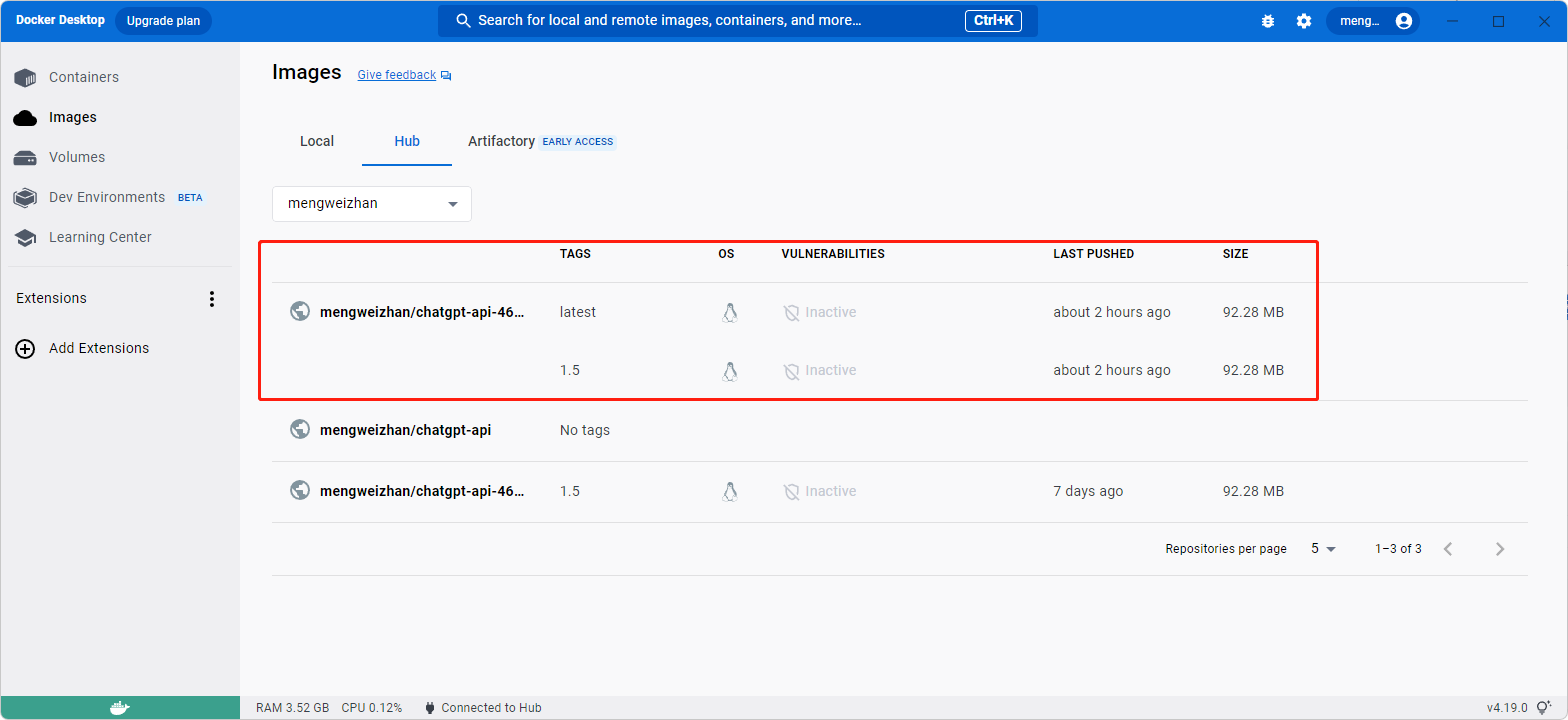
- 到现在为止,项目就推送成功了
五、部署至Linux
- 拉取镜像命令(注:tagname为你推送时指定的tag,不填默认为latest)
docker push mengweizhan/chatgpt-api-4612-hw:tagname
- 拉取成功后执行命令 docker images,可以看到镜像就拉取成功了

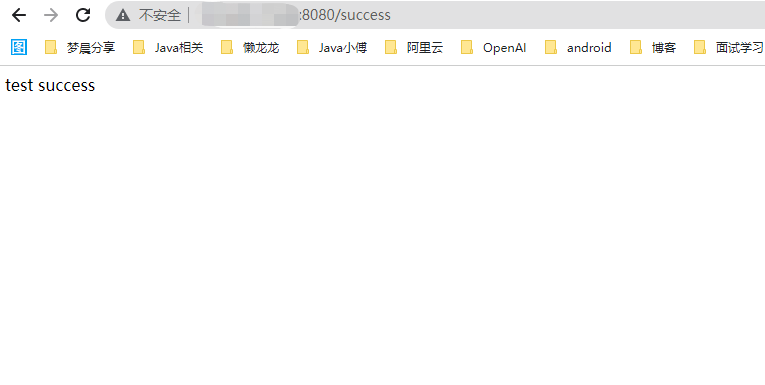
- 创建并启动容器,至此Docker的安装及简单部署就完成了
docker run -p 8080:8080 \
--name chatgpt-api \
-d mengweizhan/chatgpt-api-4612-hw
0/2000未登录:点发表会先打开登录弹窗,写好的内容不会丢。